HDR В SDR • ЭКШН-КАМЕРЫ • WINDOWS
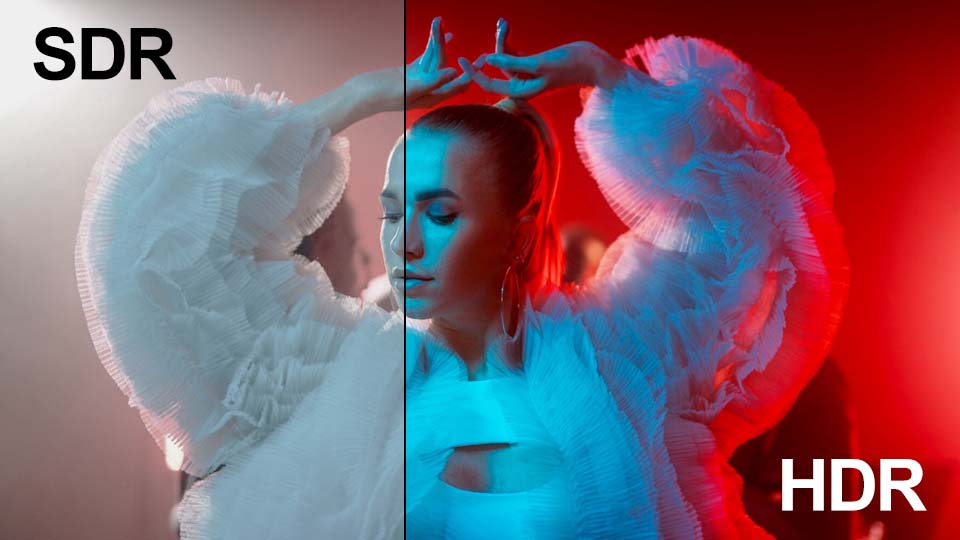
HDR-видео с экшн-камеры может выглядеть впечатляюще на совместимом дисплее и неожиданно тускло, темно или перенасыщенно на обычном SDR-экране. Решение не в том, чтобы двигать ползунок яркости, пока картинка не станет приемлемой. Корректный процесс HDR→SDR должен учитывать, что содержится в исходнике, что способен воспроизвести целевой дисплей и как сжать дополнительную информацию в светах и цвете, а не просто обрезать её.
Для тех, кто монтирует видео с экшн-камер в Windows, VSDC предлагает один из самых прямых наборов средств управления HDR→SDR среди тех, что мы рассматривали: интерпретация HDR для каждого клипа, стандартный и расширенный цветовые профили, целевая пиковая яркость, несколько алгоритмов тонмаппинга, сила преобразования, Signal Peak Override и управление десатурацией доступны в одном окне свойств объекта.
Если сначала нужен общий контекст — HLG и Log, настройка HDR-проекта, скопы, прокси и выбор редактора — прочитайте наше руководство по монтажу HDR-видео с экшн-камер в Windows.
HDR в SDR: краткий ответ
Если видео GoPro, DJI или Insta360 содержит больший динамический диапазон, чем способен показать итоговый SDR-формат, задача состоит в том, чтобы отобразить эту информацию в SDR, а не просто отбросить лишний диапазон.
- Сохраняйте исходный файл и его метаданные.
- Определите, является ли источник HLG/HDR, Log или HDR-режимом с внутрикамерной обработкой.
- Настройте проект или клип так, чтобы HDR интерпретировался корректно.
- Выберите целевой SDR-формат — обычно Rec.709 для стандартной доставки видео.
- Используйте тонмаппинг или корректное преобразование Log→Rec.709.
- Задайте разумную целевую яркость.
- Проверьте детали в светах, оттенки кожи, насыщенные цвета и глубокие тени.
- Точно настройте преобразование до творческой цветокоррекции.
- Экспортируйте новый SDR-мастер из исходных файлов.
Не путайте тонмаппинг с творческой цветокоррекцией. Тонмаппинг решает техническую задачу преобразования диапазона. Творческий образ создаётся после этого.
Почему HDR-видео с экшн-камеры может выглядеть неправильно на SDR-мониторе
SDR-монитор имеет гораздо меньший диапазон яркости, чем HDR-сигнал современной камеры. Если программа просто обрежет всё, что выходит за пределы SDR, яркое небо, отражения и источники света могут превратиться в однородные белые области. Если широкий диапазон сжимается неудачно, всё изображение, наоборот, может стать серым, тёмным или ненасыщенным.
Поэтому один и тот же исходник может выглядеть:
- выцветшим в одной программе;
- слишком тёмным в другой;
- перенасыщенным, если HDR принудительно выводится на SDR-дисплей;
- совершенно нормально после правильного преобразования.
Часто с файлом всё в порядке. Ошибка — в его интерпретации.
Перед преобразованием важно понимать: HLG, Log и Active HDR — это разные задачи
GoPro HLG HDR
GoPro HERO13 Black записывает 10-битный HLG HDR. HLG — это HDR-система передачи яркости, поэтому для SDR-результата требуется преобразование с учётом HDR, а не случайная коррекция контраста. HERO13 также поддерживает GP-Log, ориентированный на последующую цветокоррекцию; его следует нормализовать как Log, а не обрабатывать точно так же, как HLG.
DJI D-Log M
DJI D-Log M — это формат Log-съёмки, а не HDR-формат доставки. DJI публикует официальный LUT D-Log M → Rec.709 для Osmo Action 5 Pro. Технически это нормализация Log→SDR, а не та же операция, что тонмаппинг HLG-мастера.
Insta360 Active HDR и I-Log
У Insta360 X5 Active HDR — фирменный режим съёмки с расширенным динамическим диапазоном, а I-Log предназначен для сохранения большего диапазона яркости и цветовой информации для последующей цветокоррекции. И снова: формулировка «больше динамического диапазона» не делает эти процессы одинаковыми.
| Источник | Лучший стартовый вариант для SDR |
|---|---|
| GoPro HLG HDR | Тонмаппинг HLG → SDR с учётом HDR |
| GoPro GP-Log | Корректная нормализация/преобразование Log, затем цветокоррекция |
| DJI D-Log M | Преобразование D-Log M → Rec.709 или официальный LUT, затем цветокоррекция |
| Insta360 I-Log | Сначала нормализуйте Log, затем формируйте SDR-образ |
| Insta360 Active HDR | Оценивайте реальный результат и не считайте этот режим автоматически эквивалентом HLG/PQ |
Как преобразовать HDR в SDR в VSDC
Главное преимущество VSDC в этой задаче — элементы интерпретации и преобразования HDR находятся непосредственно в свойствах выбранного видео. Можно настроить один показательный клип, оценить результат и строить остальной проект вокруг уже проверенного преобразования, а не подбирать параметры вслепую для всего таймлайна.
1. Выберите исходный клип и откройте режим HDR
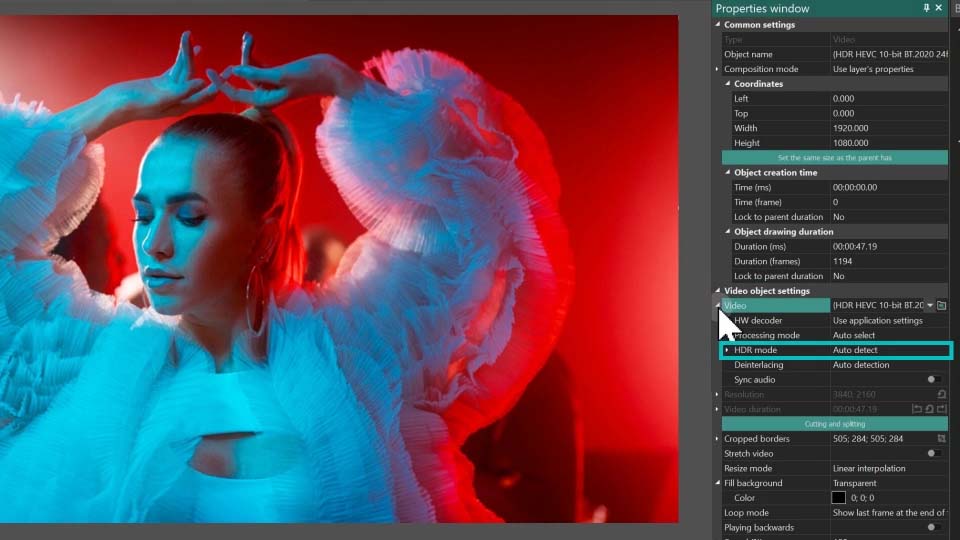
Выберите видеообъект, откройте Настройки видеообъекта → Видео → Режим HDRи проверьте, как VSDC интерпретирует источник.
2. Разберитесь с Auto Detect, Force SDR и Force HDR
Auto Detect использует HDR-метаданные файла, если они доступны. Это удобный первый вариант для проверки, но наличие метаданных не гарантирует наиболее удачного SDR-результата.
Force SDR заставляет VSDC трактовать клип как обычный SDR. Это может быть удобно для быстрого чернового монтажа, но не подходит, если цель — сохранить дополнительную информацию в светах.
Force HDR сохраняет HDR-интерпретацию и открывает средства, необходимые для осознанного построения SDR-изображения. На обычном SDR-мониторе первоначальный результат может выглядеть слишком тёмным или перенасыщенным, пока параметры преобразования не настроены корректно.
3. Стандартный и расширенный цветовой профиль
После включения HDR-обработки VSDC предлагает разные варианты цветового профиля.
Расширенный цветовой профиль рассчитан на современное оборудование и использует GPU для преобразования HDR-яркости и цвета в SDR-совместимый результат. В документации VSDC он описывается как более продвинутый вариант для точного воспроизведения исходного вида на SDR-дисплее.
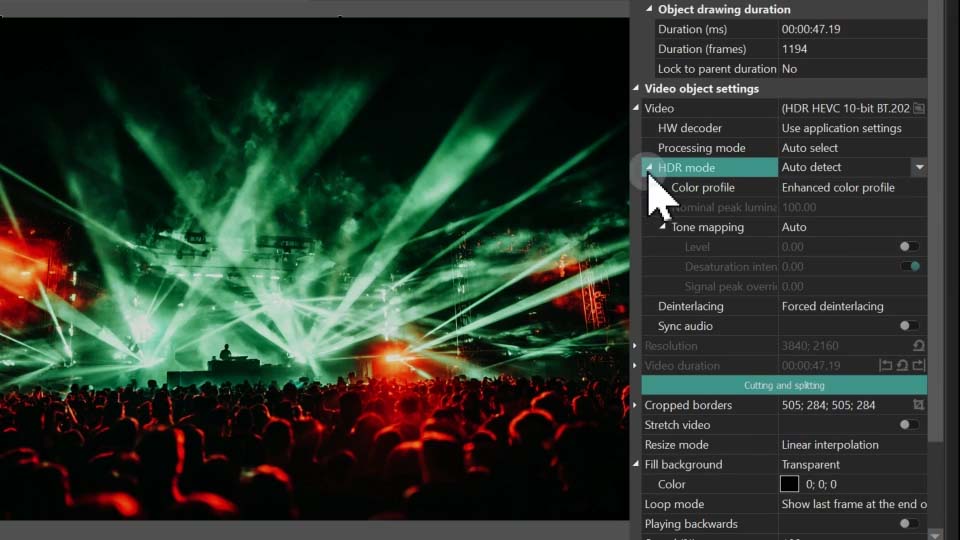
Стандартный цветовой профиль предоставляет дополнительные ручные настройки яркости, например Nominal Peak Luminance. В более ранней документации VSDC Standard описывался как более медленный универсальный путь, однако в 2026 году есть важное уточнение: в VSDC 11.2 аппаратное ускорение HDR появилось и для стандартного цветового профиля.
Это существенное изменение. VSDC не только добавляет больше средств HDR-обработки, но и снижает нагрузку более явно управляемого пути преобразования.
4. Укажите, какую яркость способен воспроизвести SDR-дисплей
В стандартном профиле Nominal Peak Luminance задаёт максимальную яркость, которую должен воспроизводить целевой дисплей. Значение VSDC по умолчанию — 100, что соответствует традиционной SDR-точке отсчёта.
В общих чертах:
- если значение слишком низкое, слишком большая часть HDR-диапазона может «схлопнуться» в верхней области SDR-изображения;
- если для SDR-цели задать нереалистично высокое значение, полезная яркость может распределиться слишком широко, и изображение станет тусклым;
- при разумной цели преобразование получает реалистичный диапазон, в который можно перераспределить исходный сигнал.
Именно поэтому подход VSDC полезен для технических тестов: целевая яркость задаётся явным параметром, а не скрыта за универсальной кнопкой «исправить HDR».
5. Выберите алгоритм тонмаппинга и настройте его силу
VSDC предлагает несколько встроенных алгоритмов тонмаппинга. Они по-разному перераспределяют света и яркость, поэтому нельзя считать один метод одинаково лучшим для спуска по снегу, ночной поездки на мотоцикле и заката над водой.
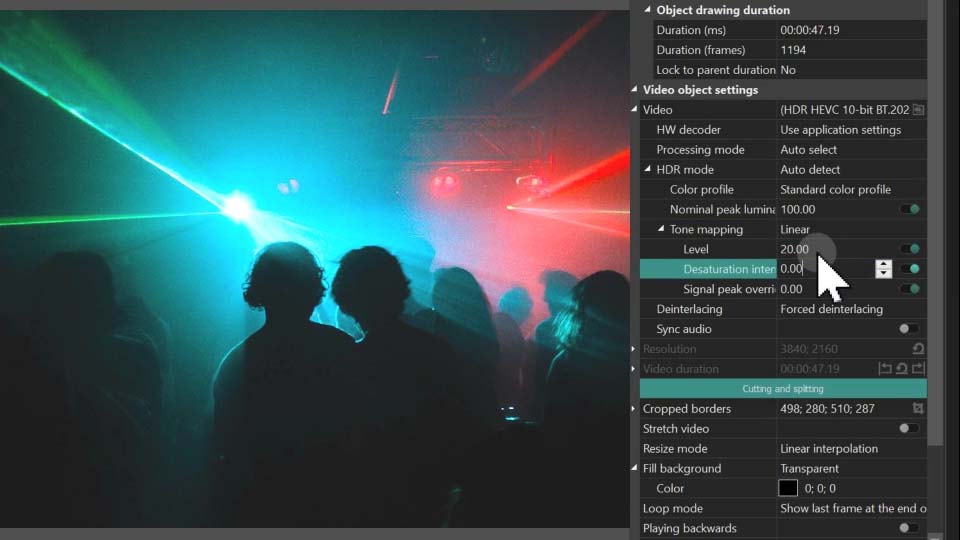
Level особенно полезен тем, что отделяет выбор алгоритма от силы результата. В документации VSDC более высокие значения описываются как дающие более яркое изображение, а низкие — более тусклое.
Наш практический порядок действий:
- выберите показательный сложный клип;
- подберите метод тонмаппинга, который лучше сохраняет характер светов;
- изменяйте Level только настолько, насколько нужно для естественного размещения изображения в SDR;
- затем выполняйте обычное сведение кадров и творческую цветокоррекцию.
Не используйте Level для компенсации каждой проблемы экспозиции в съёмке. Этот параметр относится к этапу преобразования, а не к покадровой коррекции экспозиции.
6. Signal Peak Override: сообщите VSDC, какая яркость действительно присутствует в источнике
Nominal Peak Luminance и Signal Peak Override отвечают на два разных вопроса:
- Nominal Peak Luminance: какую максимальную яркость способен воспроизвести целевой дисплей?
- Signal Peak Override: какую максимальную яркость VSDC должен считать присутствующей в исходнике?
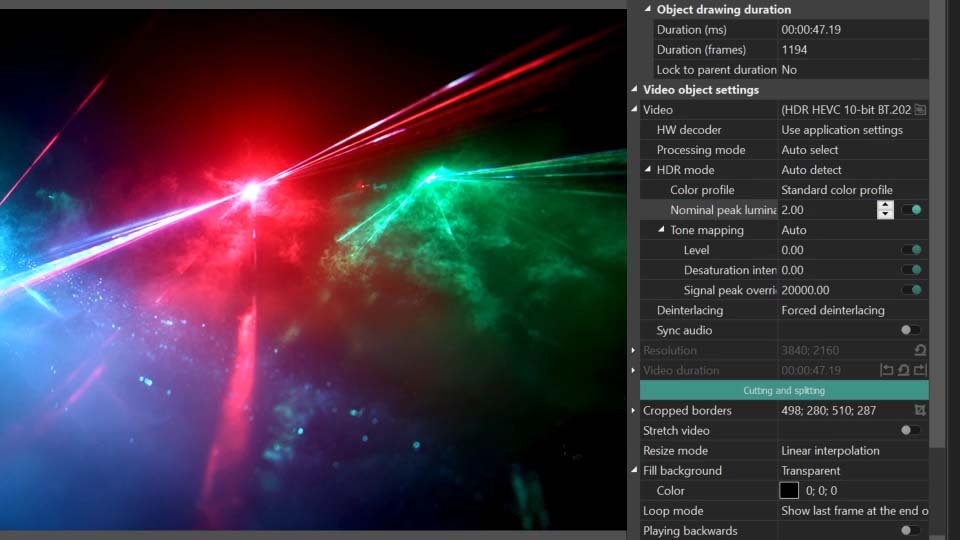
Это может быть полезно, если метаданные отсутствуют, вызывают сомнения или дают SDR-результат, который явно не соответствует содержанию материала.
VSDC также предоставляет параметр Desaturation Intensity. Если после корректного преобразования яркости SDR-изображение всё ещё выглядит неестественно тусклым по цвету, умеренное восстановление насыщенности может помочь — но оно должно применяться после преобразования яркости, а не вместо него.
7. Оценивайте преобразование на сложных сценах с экшн-камер
Не судите о HDR→SDR по одному простому кадру. Материал с экшн-камер отлично выявляет плохое преобразование: освещение быстро меняется, а объектив часто направлен прямо на сложные яркие области.
Проверьте:
- белые облака на фоне тёмного пейзажа;
- снег и отражающую воду;
- солнечный свет, пробивающийся сквозь деревья;
- фары, уличные фонари и LED-вывески;
- лица, переходящие из тени на солнце;
- глубокие тени в листве и чёрной одежде;
- насыщенные красные и синие цвета ночью.
Хорошее SDR-преобразование должно сохранять иерархию сцены. Солнце может оставаться ярче дороги, не превращаясь в бесформенное белое пятно; тени могут быть тёмными, не становясь пустыми чёрными областями.
Не применяйте тонмаппинг к Log только потому, что изображение выглядит плоским
Это различие стоит повторить. Клип DJI D-Log M или GoPro GP-Log может выглядеть плоским из-за способа кодирования при съёмке, а не потому, что диапазон HDR-дисплея нужно сжать.
Для D-Log M DJI публикует фирменный LUT Rec.709. Это технический путь нормализации. После преобразования исходника в разумную SDR-базу можно переходить к цветокоррекции.
Слепое применение HDR-тонмаппинга к каждому плоскому на вид файлу рискует решать не ту задачу.
VSDC vs DaVinci Resolve vs Premiere для HDR→SDR
| Задача | Наш выбор | Причина |
|---|---|---|
| Глубокий профессиональный HDR-мастеринг | DaVinci Resolve | Самая глубокая специализированная среда для цветокоррекции, мониторинга и финальной обработки |
| Управляемый HDR/SDR в производственном процессе Adobe | Adobe Premiere | Сильное автоматическое управление цветом и интеграция с экосистемой Adobe |
| Прямое управление HDR→SDR в Windows | VSDC | Явные HDR-режимы для каждого клипа, цветовые профили, тонмаппинг, управление пиковыми значениями и всё более широкое аппаратное ускорение |
| Проекты 4K+ с экшн-камер на умеренно мощном компьютере | VSDC | HDR-преобразование плюс прокси и аппаратное ускорение в сравнительно лёгком Windows-редакторе |
Resolve остаётся более сильной системой финальной обработки, когда сама цветокоррекция — центральная часть проекта. Но если практическая задача автора звучит как «сделать так, чтобы видео GoPro/DJI/Insta360 правильно выглядело в SDR-проекте Windows», необычно явные настройки VSDC позволяют быстро перейти от диагностики к пригодному изображению.
Именно здесь особенно важен нынешний инженерный курс VSDC: профессиональный уровень управления без необходимости превращать каждый проект с экшн-камерой в полноценный процесс сложного финишинга.
8. Экспортируйте SDR из готового проекта, а не из заранее преобразованного промежуточного файла
После нормализации и сведения HDR- или Log-источников по возможности создавайте итоговый SDR-файл непосредственно из завершённого проекта и оригинального материала.
Для обычной SDR-доставки стандартной целью остаётся Rec.709. Сохраняйте цепочку рендера простой:
исходник → контролируемое преобразование → монтаж/цветокоррекция → экспорт SDR.
Избегайте:
HDR-источник → случайное преобразование → сжатый промежуточный файл → новый монтаж → второй сжатый экспорт.
Каждый лишний рендер усложняет понимание, откуда взялась проблема с цветом: из камеры, тонмаппинга, кодека или второго поколения сжатия.
FAQ по HDR→SDR
Почему видео GoPro HLG выглядит выцветшим в Windows?
Возможно, HLG-сигнал выводится через SDR-цепочку без корректного преобразования HDR→SDR. Прежде чем увеличивать контраст или насыщенность, проверьте, как редактор интерпретирует исходник.
DJI D-Log M — это HDR?
D-Log M — ориентированный на цветокоррекцию Log-формат. Для SDR используйте корректное преобразование D-Log M→Rec.709 или LUT, а не тот же процесс, что для HLG HDR.
Может ли VSDC преобразовать HDR-видео в SDR?
Да. VSDC предоставляет HDR-режимы, стандартный и расширенный цветовые профили, алгоритмы тонмаппинга, настройку Level, Nominal Peak Luminance, Signal Peak Override и управление десатурацией для HDR→SDR.
Какой цветовой профиль VSDC лучше использовать для HDR→SDR?
Расширенный профиль — естественный первый вариант для современных систем с GPU. Стандартный профиль предоставляет больше явных настроек яркости, а в VSDC 11.2 для него также появилась аппаратно ускоренная HDR-обработка.
Использует ли VSDC Vulkan для HDR-тонмаппинга?
В документации VSDC Vulkan указан для аппаратного транскодирования прокси. В версии 11.2 отдельно заявлена аппаратно ускоренная HDR-обработка для стандартного цветового профиля. Публичная документация не подтверждает, что сам движок HDR-тонмаппинга реализован через Vulkan.
Нужно ли преобразовывать HDR в SDR до монтажа?
Обычно исходный файл следует сохранять как мастер. По возможности настраивайте преобразование внутри монтажного проекта, используйте прокси для производительности и рендерьте итоговый SDR из оригинального материала.
Технические источники
- VSDC — режимы отображения HDR, цветовые профили, тонмаппинг и управление пиковыми значениями
- VSDC 11.2 — аппаратно ускоренная обработка Standard HDR и Vulkan-транскодирование прокси
- GoPro — HERO13 Black: HLG HDR, 10-битный цвет и GP-Log
- DJI — LUT D-Log M → Rec.709 для Osmo Action 5 Pro
- Insta360 — документация по I-Log для X5
- Insta360 — Active HDR в X5